6 ขั้นตอนสำคัญในการปกป้องคอมพิวเตอร์ของคุณบนอินเทอร์เน็ตฟรี
เมื่อเร็ว ๆ นี้เพื่อนของฉันคนหนึ่งขอให้ฉันตรวจสอบว่าคอมพิวเตอร์ของเขาติดไวรัสหรือไม่ เขาเพราะคอมพิวเตอร์ถูกปิดเมื่อครั้งแรกของฉัน เมื่อเร็ว ๆ นี้เพื่อนคนหนึ่งของฉันขอให้ฉันตรวจสอบว่าคอมพิวเตอร์ของเขาติดไวรัสหรือไม่ เขาสงสัยเพราะบางครั้งคอมพิวเตอร์ถูกปิดโดยอัตโนมัติเมื่อเชื่อมต่ออินเทอร์เน็ต ความคิดแรกของฉันคือเวิร์ม Sasser นับถอยหลังอัตโนมัติ 60 วินาที ในขณะที่เขาใช้ Windows 98 วินาที รุ่นที่มี IE5 ไวรัสต้องเป็นตัวแปร Sasser ฉันไม่ใช่ผู้เชี่ยวชาญด้านความปลอดภัยเครือข่าย แต่ฉันรู้ว่าสิ่งพื้นฐานบางอย่างที่เขาต้องทำเพื่อปกป้องพีซีที่บ้านของเขา มันตกใจมากเมื่อเขาบอกฉันว่าพีซีอายุ 4 ขวบของเขาไม่มีการป้องกันยกเว้น โปรแกรมป้องกันไวรัสของ McAfee - ซื้อในปี 2543 และไม่มีการใช้ Service Pack ของ Windows ตั้งแต่นั้นมา - ซอฟต์แวร์ป้องกันไวรัสของ McAfee มาพร้อมกับพีซีเมื่อซื้อและไม่มีการอัปเดตตั้งแต่นั้นมา - ไม่มีการติดตั้งไฟร์วอลล์ - ไม่มีการติดตั้งโปรแกรมป้องกันสปายแวร์ นี่คือสิ่งที่ฉันทำ ปรับปรุงพีซีของเขาด้วยความรู้ที่ดีที่สุดของฉัน ขั้นตอนที่ #1: แก้ไขระบบปฏิบัติการ สิ่งแรกที่ฉันทำคืออัปเดต Windows 98 ของเขาเป็นการอัปเดต Windows ล่าสุดที่มีให้สำหรับ Windows 98## - เปิดหน้า Microsoft Windows Update ที่ http://windowsupd atemicrosoftcom/ - สแกนพีซีเพื่อดูว่ามีการอัปเดตที่สำคัญและการแก้ไขด้านความปลอดภัยใดบ้างที่ขาดหายไป - เลือก ดาวน์โหลด และติดตั้งการอัปเดตที่เลือก โดยเฉพาะการอัปเดตที่สำคัญ - รีสตาร์ทพีซีหลังจากเสร็จสิ้น เมื่อคุณเปิดหน้า Microsoft Windows Update ให้คลิกที่
ลิงก์ "สแกนหาการอัปเดต" หน้าจะแนะนำว่าการอัปเดตใดที่จำเป็นตามเวอร์ชัน Windows ของคุณ คุณควรติดตั้งการอัปเดตที่สำคัญทั้งหมดที่ Microsoft แนะนำ ฉันใช้เวลาประมาณหนึ่งชั่วโมงครึ่งในการดำเนินการตามขั้นตอนข้างต้น ขั้นตอนที่ #2: ดาวน์โหลด ติดตั้ง และ เรียกใช้ Spybot เพื่อกำจัดสปายแวร์ทั้งหมด http://wwwsafer-networkingorg/indexphp?page=downloadSpybot-S&D เป็นซอฟต์แวร์ป้องกันสปายแวร์ฟรีสำหรับตรวจจับสปายแวร์ที่ติดตั้งบนพีซีของคุณ สปายแวร์คือซอฟต์แวร์ใดๆ ที่ติดตั้งบนพีซีและแทร็กของคุณ พฤติกรรมออนไลน์ของคุณโดยที่คุณไม่รู้หรือยินยอม โดยทั่วไปสปายแวร์สามารถ - ติดตามว่าคุณกำลังเยี่ยมชมหน้าเว็บใดและส่งข้อมูลเหล่านี้ไปยังบริษัทโฆษณา สปายแวร์ประเภทนี้มักเรียกว่าแอดแวร์ - ติดตามและ บันทึกกิจกรรมในคอมพิวเตอร์ของคุณ เช่น ปุ่มที่คุณกด ซึ่งโดยทั่วไปจะเรียกว่า โทรจัน- เปลี่ยนโฮมเพจของเว็บเบราว์เซอร์ของคุณ - และอื่นๆ หลังจากติดตั้ง Spybot ฉันก็สแกนคอมพิวเตอร์ของเพื่อนฉันทันที และพบปัญหา 166 รายการ การวิ่งครั้งแรกนั้นฆ่าเกือบทั้งหมด ยกเว้นหน่วยความจำบางส่วนที่อาศัย ต้องถูกฆ่าหลังจากรีบูต ขั้นตอนที่ #3: ดาวน์โหลดและติดตั้ง Kerio Personal Firewall (KPF) http://wwwkeriocom/us/kpf_downloadhtmlKerio Personal Firewall limited free edition สำหรับผู้ใช้ตามบ้าน หลังการติดตั้ง KPF ทำงานเป็นเวอร์ชันเต็มเป็นเวลา 30 วัน หลังจากนั้นจะกลายเป็นรุ่นที่ให้บริการฟรีจำนวนจำกัด คุณอาจลองใช้ไฟร์วอลล์ ZoneAlarm ฟรี โปรดทราบว่ารุ่นฟรี ZoneAlarm ใช้หน่วยความจำคอมพิวเตอร์จำนวนมาก ต่อไปนี้คือลิงก์ดาวน์โหลดไฟร์วอลล์ ZoneAlarm ฟรี คุณแทบจะไม่สามารถหาลิงก์ดาวน์โหลดนี้บนไซต์ ZoneAlarm ได้เนื่องจาก
credit by https://pbnbloger6.blogspot.com
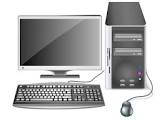
คอมพิวเตอร์ตั้งโต๊ะ
ลิงก์ "สแกนหาการอัปเดต" หน้าจะแนะนำว่าการอัปเดตใดที่จำเป็นตามเวอร์ชัน Windows ของคุณ คุณควรติดตั้งการอัปเดตที่สำคัญทั้งหมดที่ Microsoft แนะนำ ฉันใช้เวลาประมาณหนึ่งชั่วโมงครึ่งในการดำเนินการตามขั้นตอนข้างต้น ขั้นตอนที่ #2: ดาวน์โหลด ติดตั้ง และ เรียกใช้ Spybot เพื่อกำจัดสปายแวร์ทั้งหมด http://wwwsafer-networkingorg/indexphp?page=downloadSpybot-S&D เป็นซอฟต์แวร์ป้องกันสปายแวร์ฟรีสำหรับตรวจจับสปายแวร์ที่ติดตั้งบนพีซีของคุณ สปายแวร์คือซอฟต์แวร์ใดๆ ที่ติดตั้งบนพีซีและแทร็กของคุณ พฤติกรรมออนไลน์ของคุณโดยที่คุณไม่รู้หรือยินยอม โดยทั่วไปสปายแวร์สามารถ - ติดตามว่าคุณกำลังเยี่ยมชมหน้าเว็บใดและส่งข้อมูลเหล่านี้ไปยังบริษัทโฆษณา สปายแวร์ประเภทนี้มักเรียกว่าแอดแวร์ - ติดตามและ บันทึกกิจกรรมในคอมพิวเตอร์ของคุณ เช่น ปุ่มที่คุณกด ซึ่งโดยทั่วไปจะเรียกว่า โทรจัน- เปลี่ยนโฮมเพจของเว็บเบราว์เซอร์ของคุณ - และอื่นๆ หลังจากติดตั้ง Spybot ฉันก็สแกนคอมพิวเตอร์ของเพื่อนฉันทันที และพบปัญหา 166 รายการ การวิ่งครั้งแรกนั้นฆ่าเกือบทั้งหมด ยกเว้นหน่วยความจำบางส่วนที่อาศัย ต้องถูกฆ่าหลังจากรีบูต ขั้นตอนที่ #3: ดาวน์โหลดและติดตั้ง Kerio Personal Firewall (KPF) http://wwwkeriocom/us/kpf_downloadhtmlKerio Personal Firewall limited free edition สำหรับผู้ใช้ตามบ้าน หลังการติดตั้ง KPF ทำงานเป็นเวอร์ชันเต็มเป็นเวลา 30 วัน หลังจากนั้นจะกลายเป็นรุ่นที่ให้บริการฟรีจำนวนจำกัด คุณอาจลองใช้ไฟร์วอลล์ ZoneAlarm ฟรี โปรดทราบว่ารุ่นฟรี ZoneAlarm ใช้หน่วยความจำคอมพิวเตอร์จำนวนมาก ต่อไปนี้คือลิงก์ดาวน์โหลดไฟร์วอลล์ ZoneAlarm ฟรี คุณแทบจะไม่สามารถหาลิงก์ดาวน์โหลดนี้บนไซต์ ZoneAlarm ได้เนื่องจาก
คอมพิวเตอร์ all in one
ต้องการให้คุณซื้อรุ่น Pro ซึ่งเป็นทางเลือกที่ดีกว่ามากhttp://wwwzonealarmcom/store/content/company/products/znalm/freeDownloadjspStep #4: Download A ซอฟต์แวร์ป้องกันไวรัส VG http://wwwgrisoftcom/us/us_dwnl_freephpเพราะเพื่อนของฉันติดตั้งโปรแกรมป้องกันไวรัส McAfee แต่ไม่ได้รับการอัปเดตเป็นเวลาประมาณ 4 ปี ฉันดาวน์โหลดซอฟต์แวร์ป้องกันไวรัส AVG Free Edition และให้เขาพิจารณาว่าต้องการจ่ายเงินและอัปเดต McAfee ของเขาหรือไม่ หรือใช้ซอฟต์แวร์ฟรี การรันซอฟต์แวร์ป้องกันไวรัสสองตัวบนคอมพิวเตอร์เครื่องเดียวกันอาจทำให้เกิดข้อขัดแย้งได้ ขั้นตอนที่ #5: ติดตั้งซอฟต์แวร์การจัดการรหัสผ่าน - RoboForm รุ่นฟรี http://wwwroboformcom/?affid=siterRoboForm เป็นซอฟต์แวร์การจัดการรหัสผ่านที่มีปัญญาประดิษฐ์ในตัวที่สามารถทำได้โดยอัตโนมัติ กรอกแบบฟอร์มออนไลน์สำหรับคุณ ได้รับการแนะนำใน The Wall Street Journal, CNN, The New York Times, Financial Times, PC Magazine ฯลฯ ทุกวันนี้เราทุกคนมีชื่อผู้ใช้และรหัสผ่านมากมายสำหรับใช้บนอินเทอร์เน็ต สปายแวร์บางตัวบันทึกการกดแป้นพิมพ์ของคุณแล้วส่ง ถึงแฮกเกอร์ มีรายงานหลายครั้งว่าผู้คนทำเงินหายในบัญชีธนาคารออนไลน์หรือบัญชีระบบชำระเงินทางอินเทอร์เน็ต หนึ่งในคุณสมบัติหลักของ RoboForm คือ Desi gned เพื่อต่อสู้กับการแฮ็กคีย์ล็อกเกอร์ประเภทนี้ RoboForm สามารถ - บันทึกรหัสผ่านอัตโนมัติในเบราว์เซอร์ - ป้อนรหัสผ่านอัตโนมัติเพื่อเข้าสู่ระบบแบบฟอร์ม - คลิกปุ่มเข้าสู่ระบบสำหรับคุณ - กรอกข้อมูลส่วนบุคคลลงในแบบฟอร์มออนไลน์ - บันทึกรหัสผ่านออฟไลน์และบันทึกย่อ - สร้างรหัสผ่านสุ่มที่ปลอดภัย - เข้ารหัสรหัสผ่านและคอมพิวเตอร์ hp
ข้อมูลส่วนบุคคลโดยใช้ 3-DES - ข้อมูลส่วนบุคคลทั้งหมดจะถูกเก็บไว้ในคอมพิวเตอร์ของคุณเท่านั้น - ใส่รหัสผ่านบน USB KeyChain เพื่อความปลอดภัยเป็นพิเศษ - ซิงค์รหัสผ่านและบันทึกย่อของคุณไปยัง Palm - สำรองและกู้คืน พิมพ์รหัสผ่านของคุณ - คุณสมบัติเพิ่มเติม: ดูรายละเอียดเพิ่มเติม RoboForm ทำงานได้ดีที่สุดกับ IE 5##0 และสูงกว่า IE6 คือเบราว์เซอร์ที่แนะนำเพื่อใช้กับ Artificial Intelligence RoboForm หมายเหตุ: เวอร์ชันฟรีมาพร้อมกับข้อจำกัดบางประการ ขั้นตอนที่ #6: ใช้มาตรการรักษาความปลอดภัยเพิ่มเติม มาตรการและทรัพยากรด้านความปลอดภัยเพิ่มเติม: - อ่านบทแนะนำการรักษาความปลอดภัยเว็บจาก W3Schools โดยเฉพาะย่อหน้าสำหรับผู้ใช้ตามบ้าน http://wwwwww3schoolscom/site/site_securityasp- ใช้ Audit My PC เพื่อทำการทดสอบการเจาะสามครั้ง http://wwwauditmypccom/freescan /prefcanasp- ใช้ ShiedsUP ของ Gibson Research เพื่อทำการสแกนพอร์ตและรับคำแนะนำที่เป็นประโยชน์ https://grccom/x/nedll?bh0bkyd2- ดาวน์โหลด LeakTest ของ Gibson Research และตรวจสอบว่าไฟร์วอลล์ส่วนบุคคลสามารถถูกหลอกได้หรือไม่ หากไฟร์วอลล์ดี LeadTest จะไม่ทำงาน สามารถเข้าถึงอินเทอร์เน็ตได้ http://grccom/lt/leaktesthtm- เรียกดูโฮมเพจความปลอดภัยของ Microsoft เพื่อเรียนรู้เพิ่มเติมเกี่ยวกับความปลอดภัยของ Windows http://wwwmicrosoftcom/security/defaultmspxภารกิจเสร็จสิ้น ฉันใช้เวลาเกือบ 4 ชั่วโมงในคืนนั้นและผลลัพธ์ก็ไกล ดีมากคอมพิวเตอร์ acer
credit by https://pbnbloger6.blogspot.com


Comments
Post a Comment